구글 포토 용량이 부족해도, 먼저 ‘휴대폰’과 ‘Google 계정’ 중 어디가 가득 찼는지 확인하세요.
유료 저장공간을 사는 것과 휴대폰의 사진 사본을 비우는 것은 해결하는 문제가 달라요.
사진은 용량으로 보면 숫자지만, 다시 찍기 어려운 순간이기도 하죠.
저는 급하게 지우거나 결제하기보다 계정과 백업부터 확인하는 편이 마음이 놓일 것 같아요.
아래 기능 설명은 안드로이드용 구글 포토 기준입니다.

첫 번째: 부족한 공간은 어디인가요?
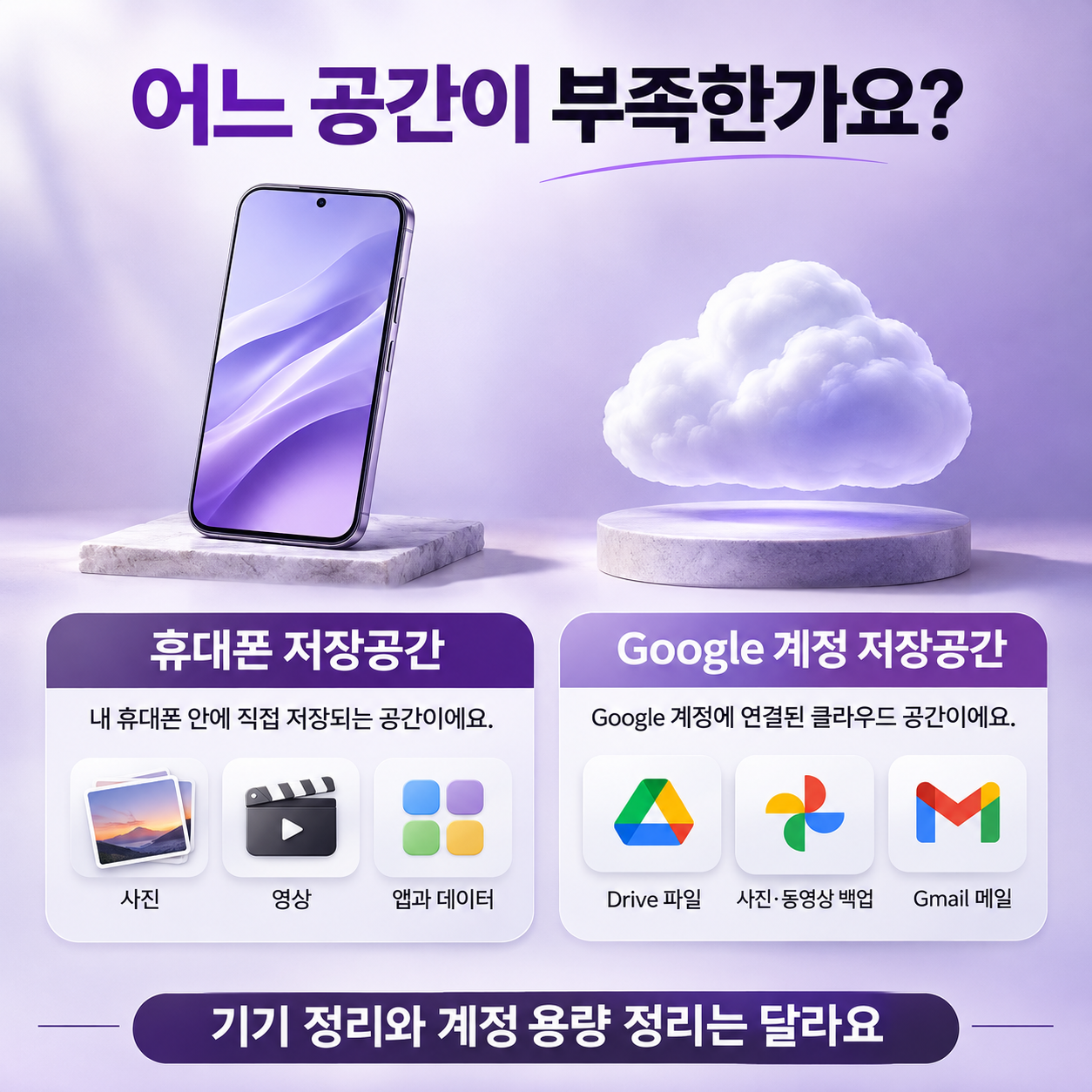
휴대폰 저장공간과 계정 저장공간 구분
휴대폰 설정의 저장공간과 구글 포토의 계정 저장공간을 따로 확인하세요.
Google One의 추가 저장공간은 포토·드라이브·Gmail 등에 쓰는 계정 공간입니다.
따라서 유료 요금제를 결제해도 휴대폰 자체의 저장장치 용량이 늘어나는 것은 아니에요.
기기 사본을 지우는 것만으로 계정 공간이 함께 줄어드는 것도 아닙니다.
두 번째: 백업이 끝난 사진인가요?

계정과 백업부터 확인하세요
같은 Google 계정에 로그인했고 사진의 백업이 끝났는지 확인하세요.
포토 앱에 사진이 보인다는 사실만으로 백업 완료를 단정하지 마세요.
대상과 용량을 읽고 실행하세요
프로필 사진이나 이니셜에서 ‘이 기기의 여유 공간 확보’를 여세요.
실행하면 안내된 사진·동영상의 기기 사본이 삭제됩니다.
백업본은 Google 포토 앱이나 웹에서 확인할 수 있어요.
일반 삭제는 백업 사진에도 영향을 줘요

휴대폰에서만 지우는 것과 구분하세요
구글 포토의 일반 삭제는 포토 사본과 기기 사본에 영향을 줍니다.
백업이 켜진 다른 기기에서도 같은 항목이 삭제될 수 있어요.
필요한 사진을 확인하기 전에는 휴지통까지 비우지 마세요.
세 번째: 결제 전 이 순서로 판단해요

① 부족한 곳이 휴대폰인지 계정인지 확인해요.
② 현재 계정과 필요한 사진의 백업 완료 여부를 확인해요.
③ 휴대폰 공간 문제라면, 백업된 기기 사본 정리 기능이 맞는지 살펴봐요.
계정 공간이 부족하고 파일을 계속 보관하고 싶다면 추가 저장공간이 선택지가 될 수 있어요.
현재 요금과 결제 주기는 내 계정의 공식 요금제 화면에서 확인하세요.
정리한 사진을 기본 갤러리나 오프라인에서도 봐야 한다면, 필요한 사본을 먼저 챙겨두세요.
함께 보면 좋은 글
사진만큼 계정과 휴대폰도 안전하게 지켜야겠죠.
자료 확인: 2026년 11월 3일 · Google 포토·Google One 공식 도움말 기준.
'생활 꿀팁 & 돈 버는 루틴' 카테고리의 다른 글
| 소비기한과 개봉 날짜는 다릅니다: 냉장고 식품 표시 확인 순서 (0) | 2026.11.05 |
|---|---|
| 보일러 외출모드, 항상 더 저렴할까? 모델·부재시간부터 확인하기 (0) | 2026.11.05 |
| 전기히터 전기요금, 1000W 하루 4시간이면? 한 달 사용량 계산 (0) | 2026.11.04 |
| 2026 에너지바우처, 우리 집도 받을까? 신청 대상·금액·기한 (0) | 2026.11.04 |
| 건조기가 오래 돌아간다면? 필터·빨래 양부터 확인하세요 (0) | 2026.11.03 |


